
PVE安装Windows11小记
安装前准备
- 主机CPU:
Intel Processor N100 - pve版本:
8.1.4 - 内核版本:
6.5.11-7 - i915-sriov-dkms github地址: i915-sriov-dkms
- virtio-win github地址:virtio-win
配置SRIOV虚拟核显
1 | # 显示核显驱动,当前应该是没有的 |
安装Windows11
下载
创建虚拟机
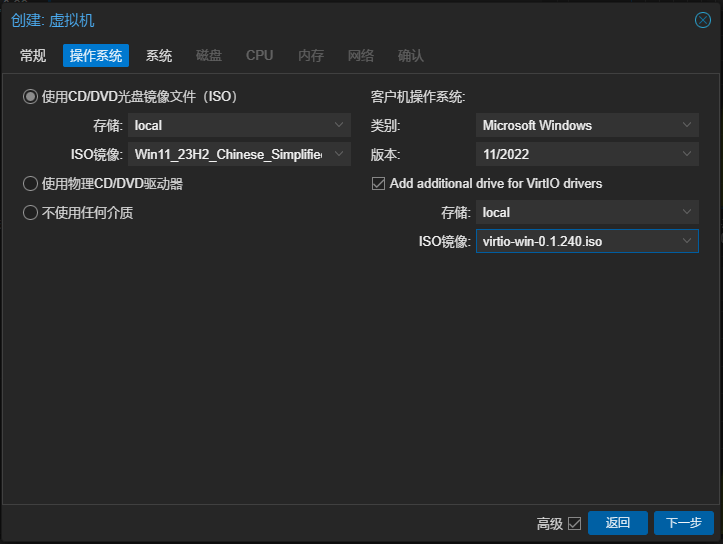
操作系统

选择ISO镜像,然后选择客户机操作系统类别为:Microsoft Windows后,会出现Add additional drive for Virtio drivers,选中打勾,选择virtio-win的镜像,添加进去。系统
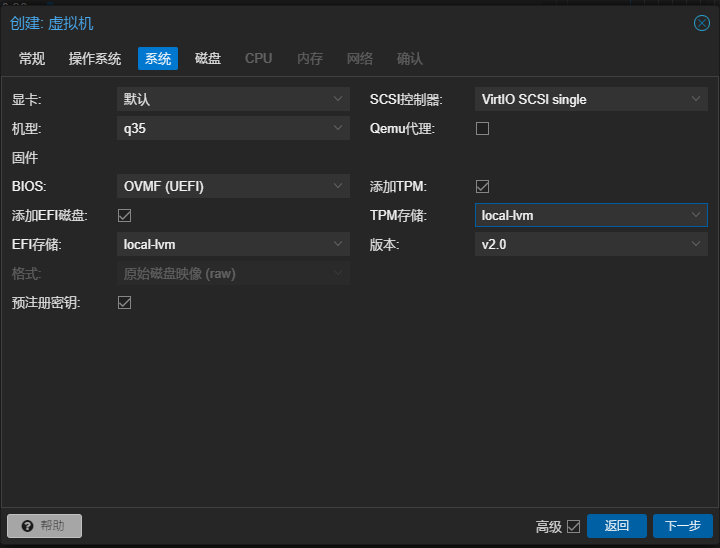
机型选择q35,显卡选择默认,BIOS选择OVMF(UEFI)。安装win11需要TPM存储,所以EFI存储和TPM存储都要。磁盘
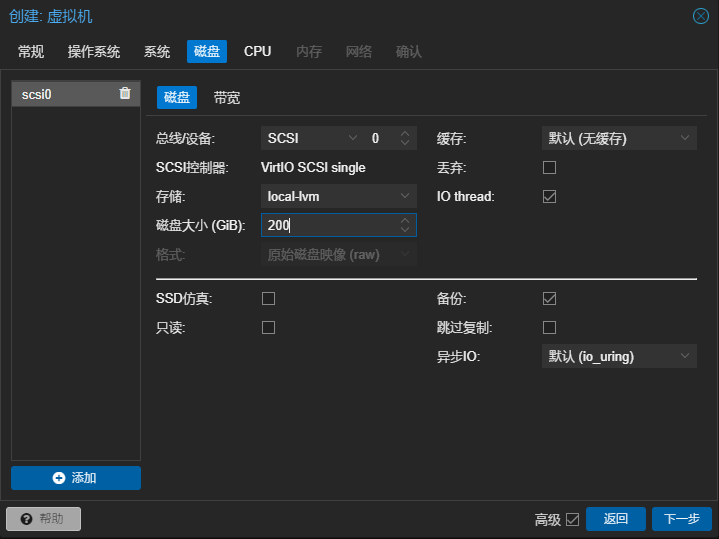
总线/设备选择SCSI,硬盘大小>=100GB比较合适。CPU
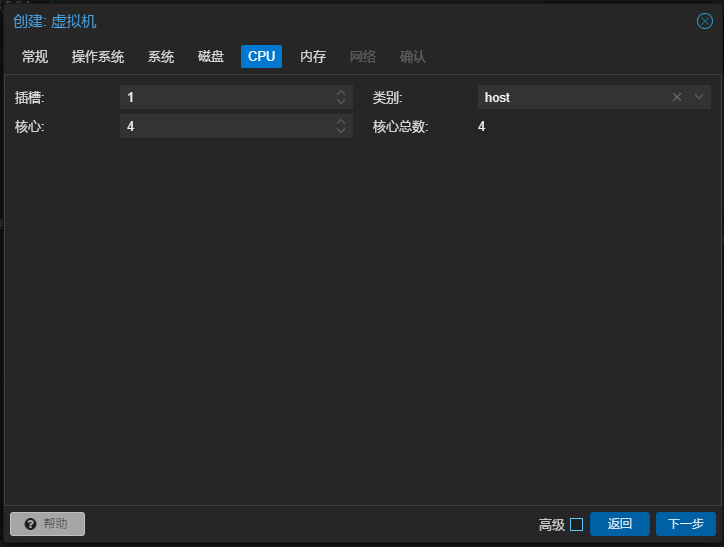
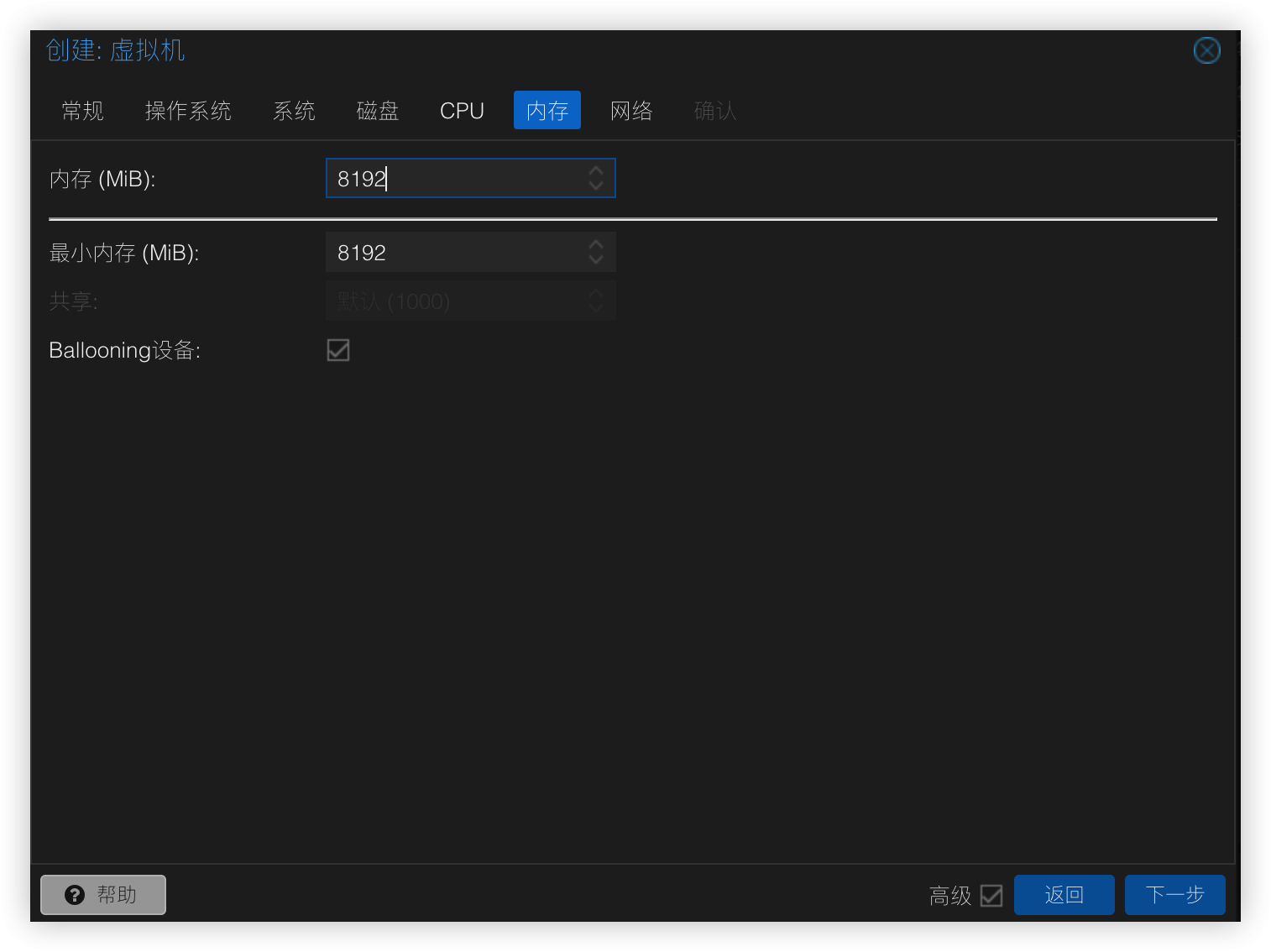
选择4核心,类别选择host性能会好。内存
内存至少4GB以上。网络
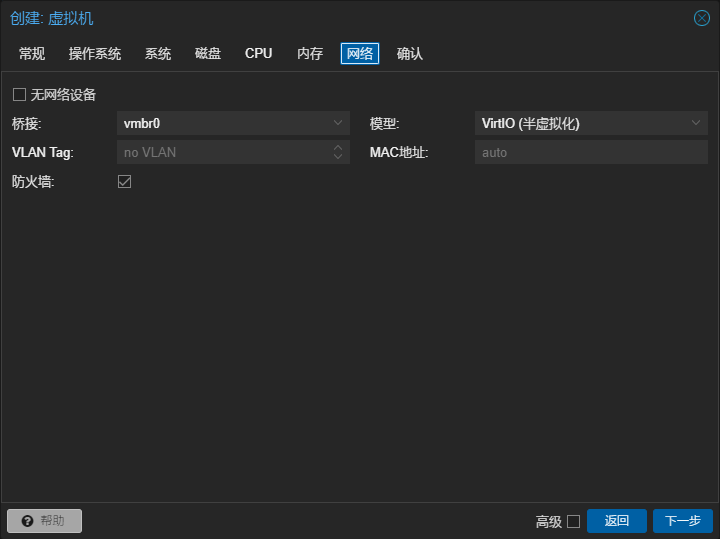
网络模型选择VirtiO虚拟化即可。创建虚拟机
点击下一步创建后,选择创建好的虚拟机,打开选项,设置 引导顺序,将Win11镜像放在第一个,virtio-win驱动镜像放在第二个。启动主机即可。
安装
Windows安装跟着步骤一步一步走即可。
显示Press any key to boot from CD or DVD时,需要按下任意键,才会加载安装光驱。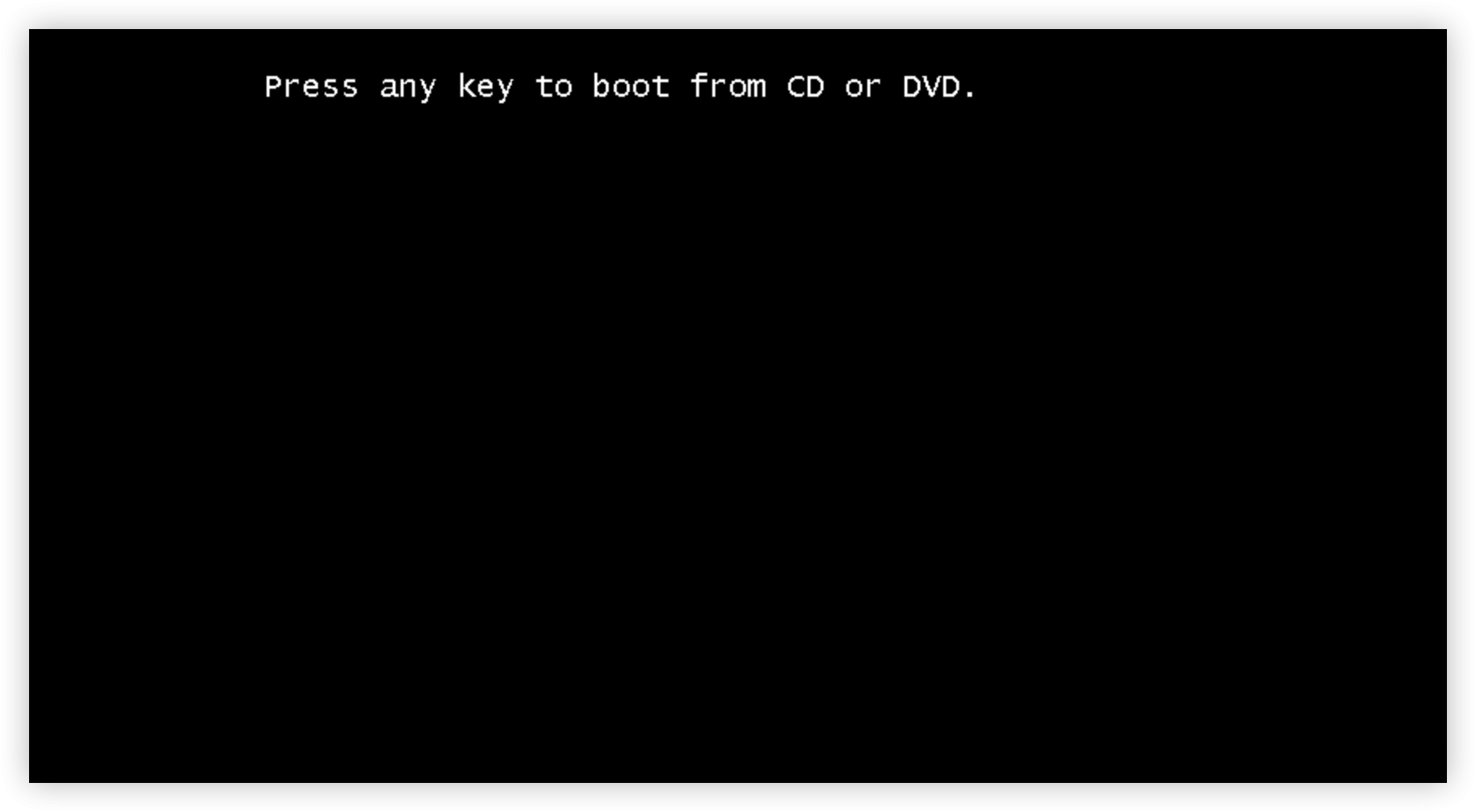
找不到硬盘安装Windows
在选择安装硬盘时,会出现没有硬盘可选的时候,只需要选择加载驱动程序,弹出框中选择打开virtio-win的镜像,找到vioscsi/win11/amd64目录,点击确认安装驱动就可以显示出硬盘了。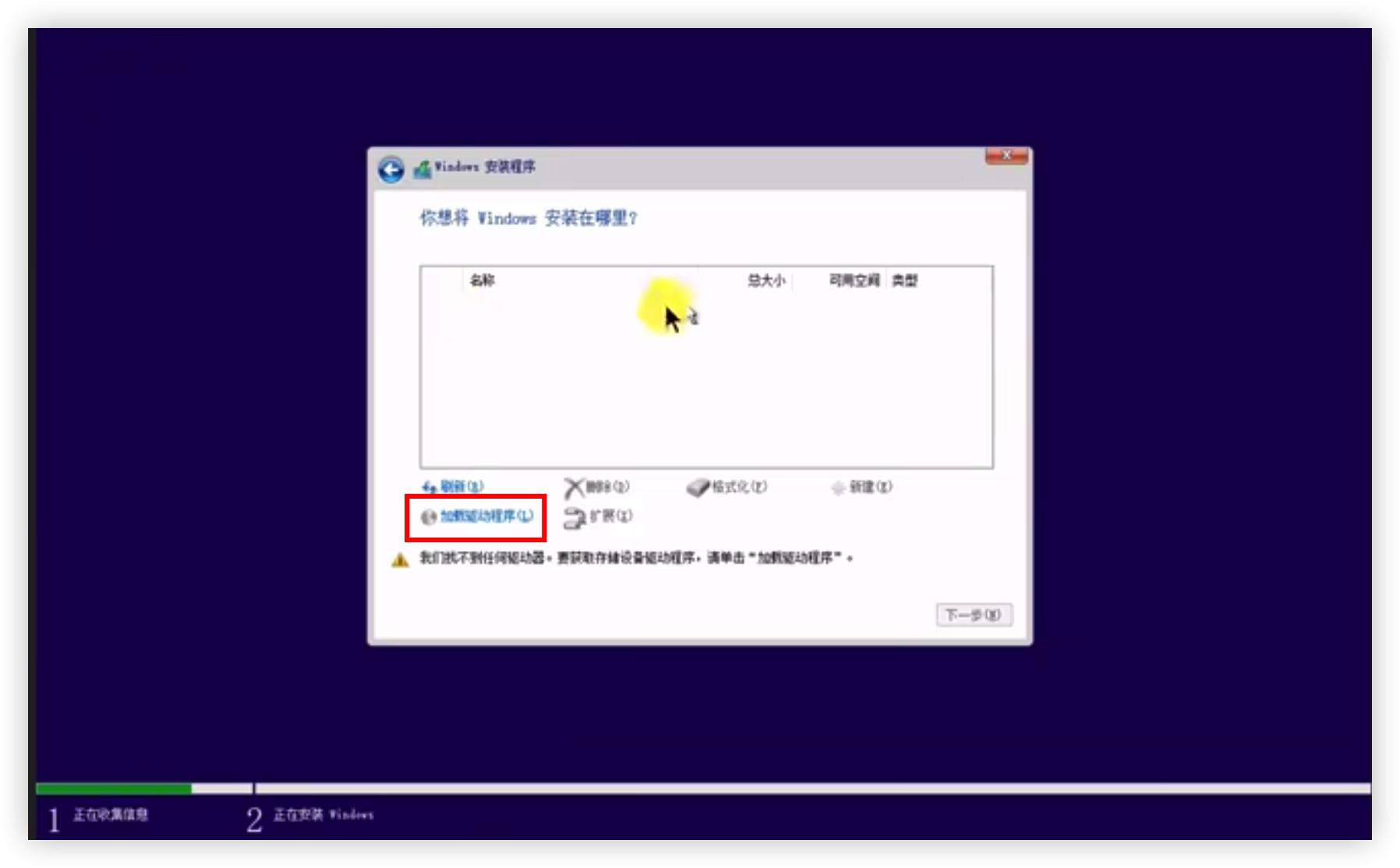
没有网络
shift+F10 打开CMD,然后运行oobe\BypassNRO.cmd即可,Windows会自动重启,重新开始设置Windows。
安装virtio-win驱动
打开资源管理器,找到之前加入的virtio-win的镜像,打开后运行virtio-win-gt-x64.msi即可安装。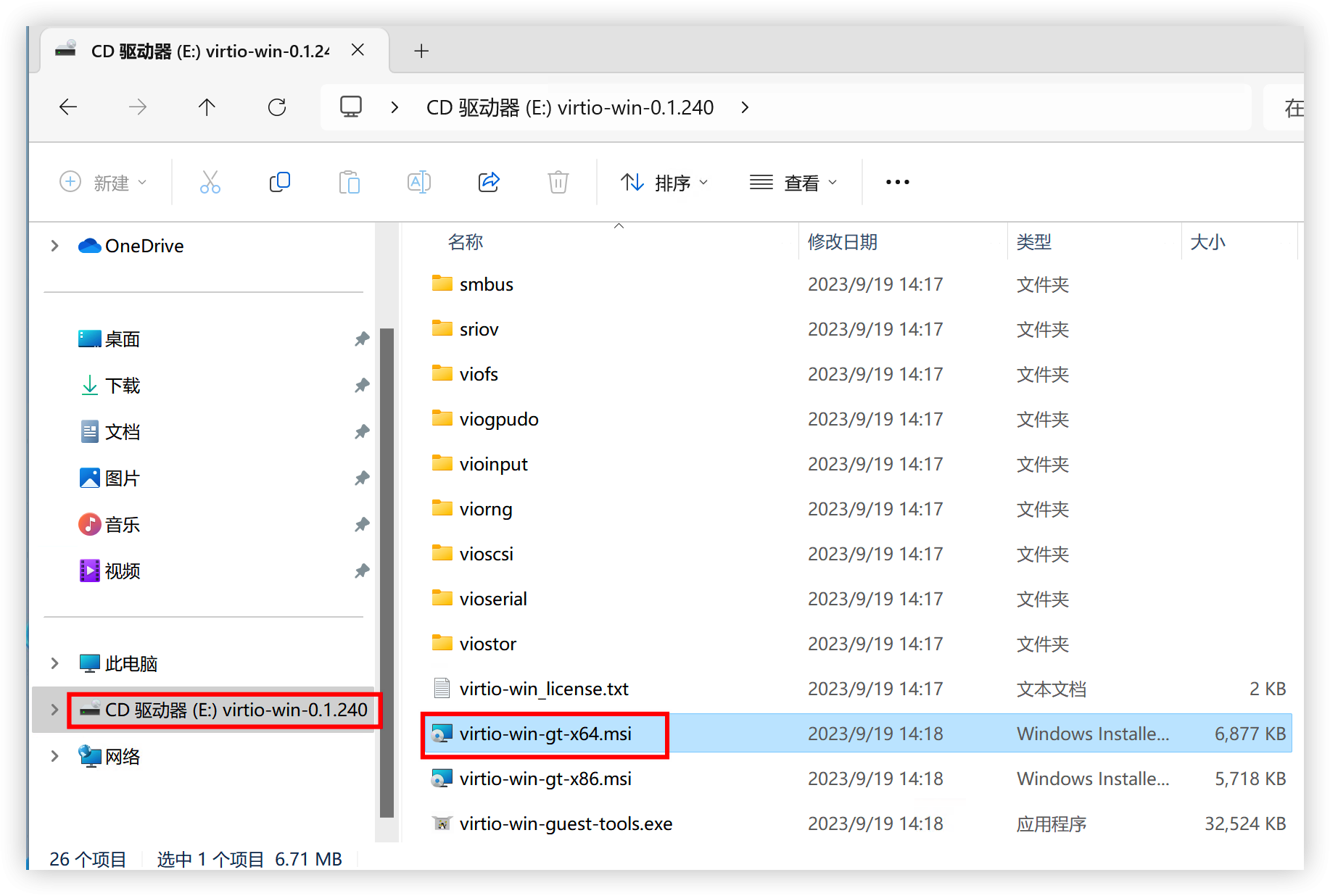
安装显卡驱动
在intel官网右上角搜索CPU型号,找到对应的CPU型号后点击进入,在download中找到核显驱动进行下载,下载完成点击安装即可。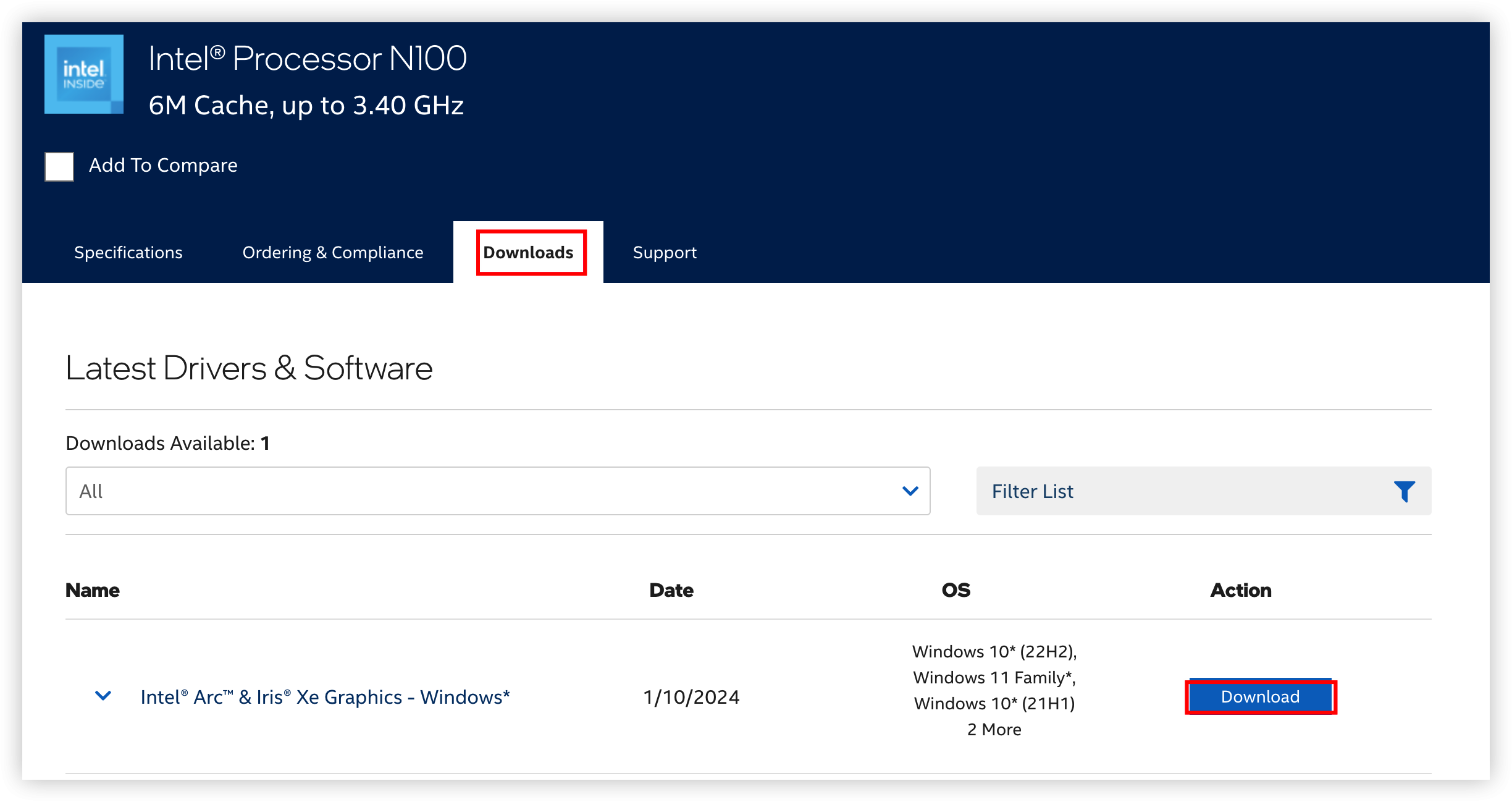
开启远程桌面
开启远程桌面后,可以用另外的设备试一下连接。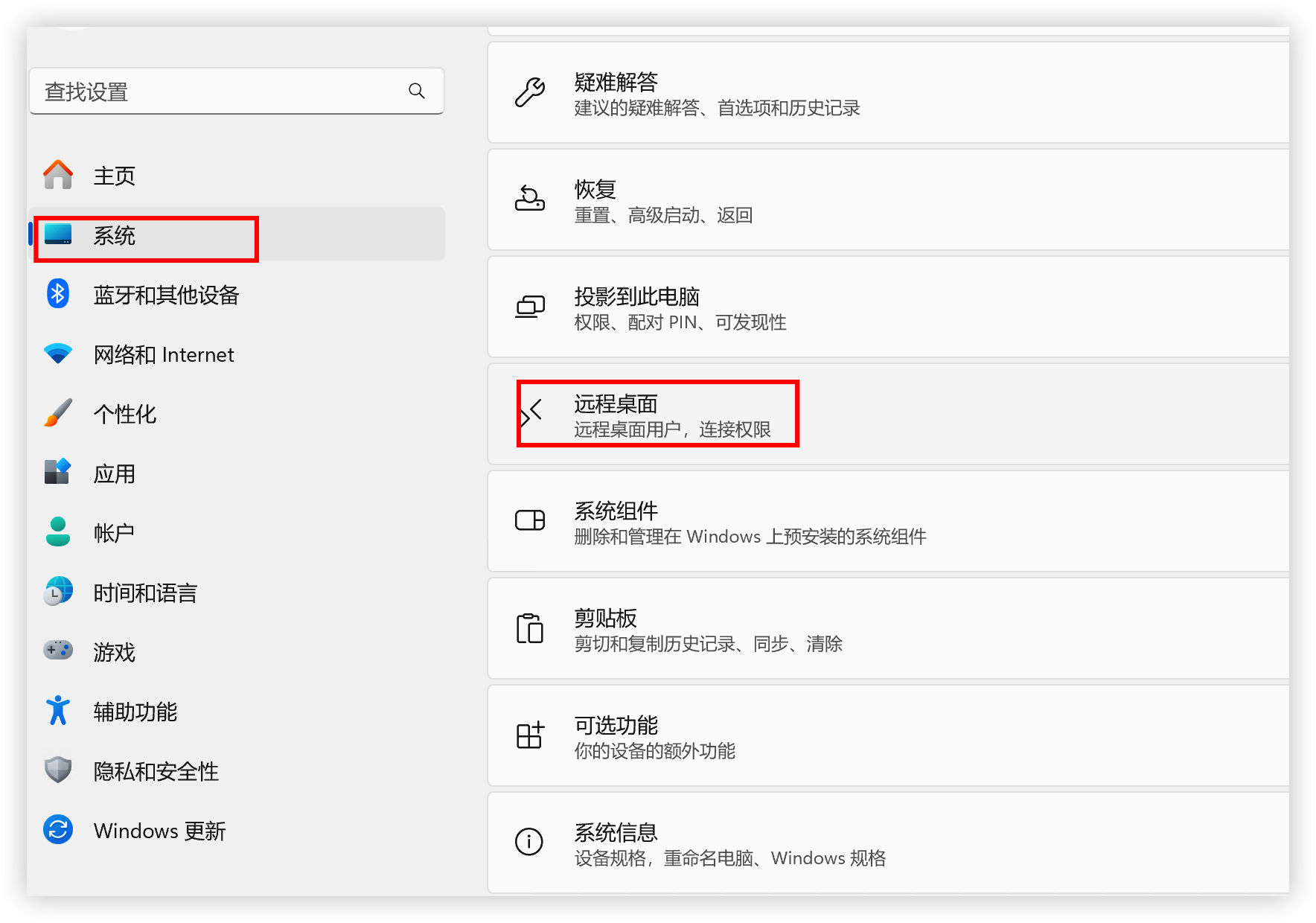
连接成功后,关闭win11虚拟机,需要重新设置一下核显。
重新设置虚拟核显
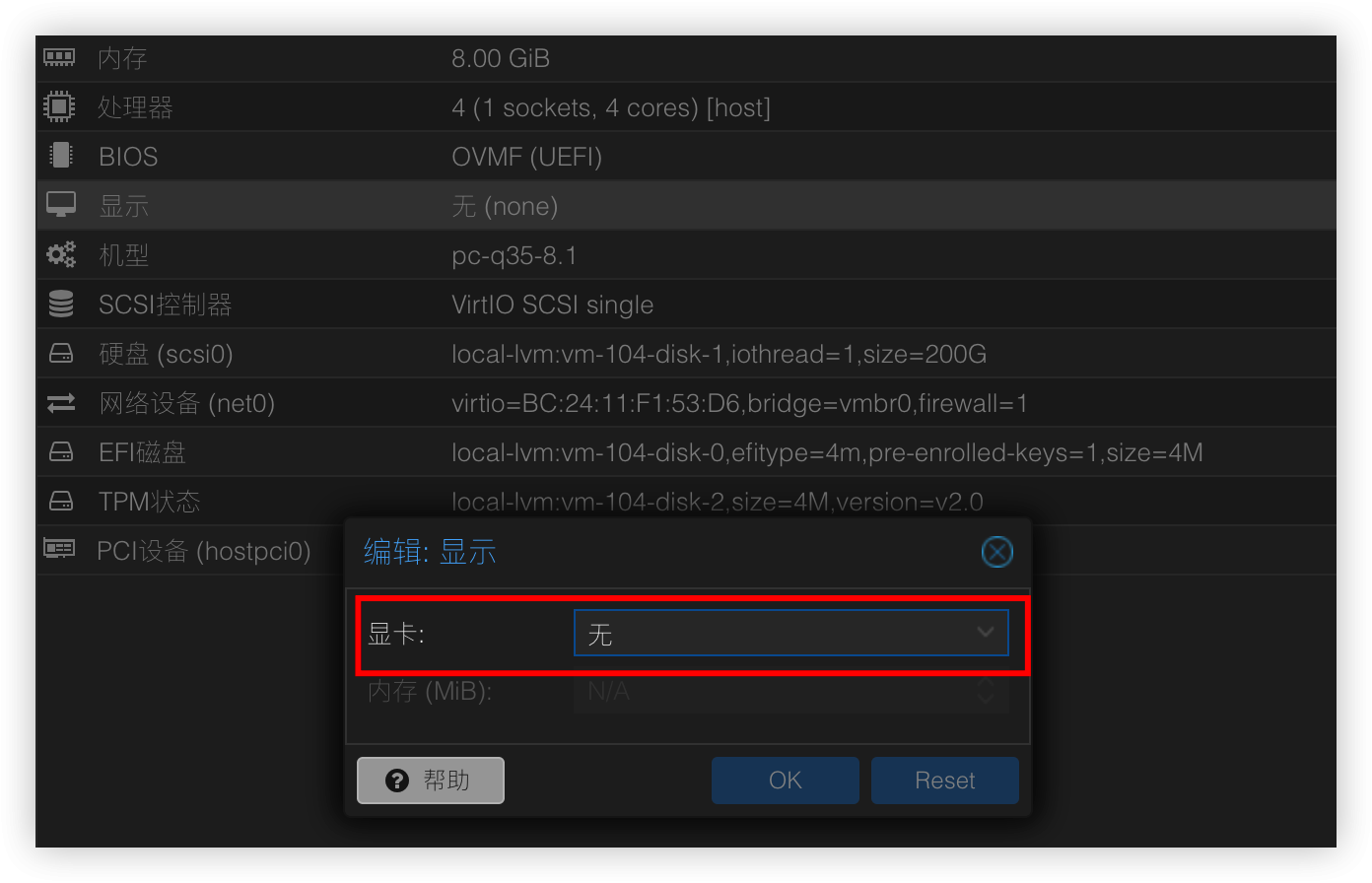
设置显卡为 无
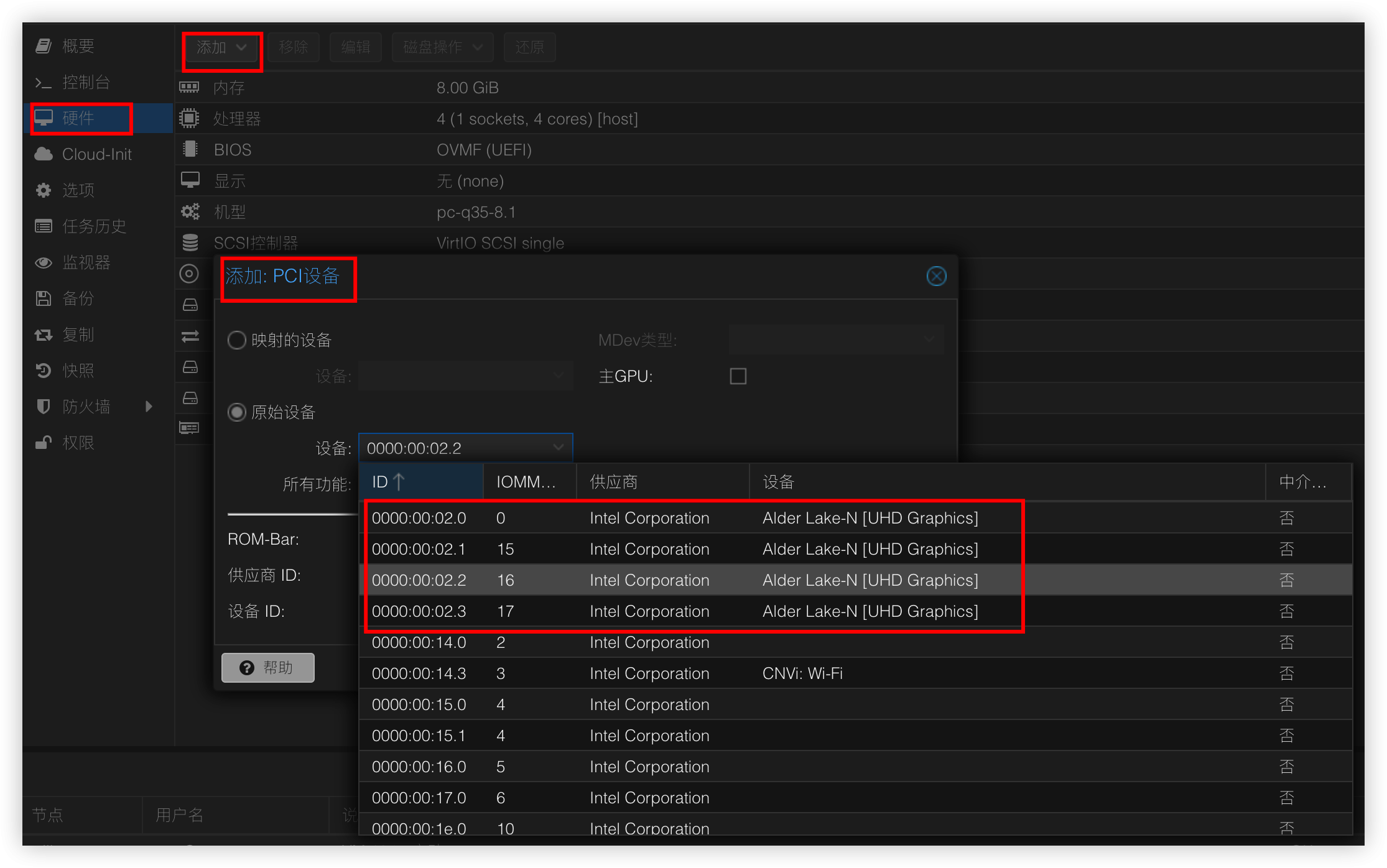
添加
pci设备,和上面设置SRIOV核显时看到的一致,但是选择时不能选择0000:00:02.0,因为这是核显本体,一旦选择了核显本体,所有虚拟出来的核显都将失效,需要重新重启虚拟核显才行。所以只需要选择虚拟出来的02.1,02.2,02.3其中一个即可。删除已使用过的光驱(
win11镜像和virtio-win驱动景象)
启动Windows11
重新启动win11,pve中的控制台已经无法获取到信号了,我们使用远程桌面进行连接即可。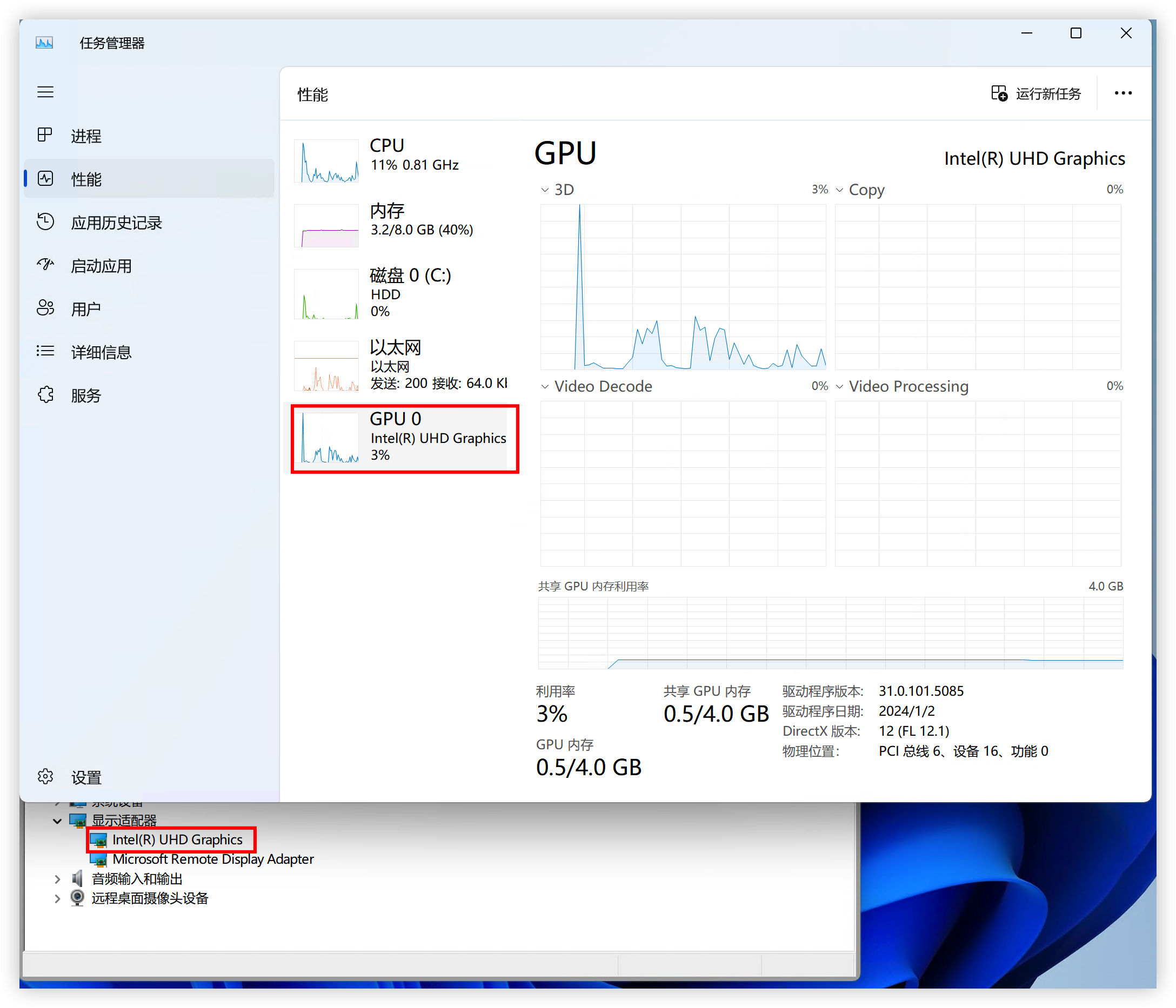
以下评论从旧博客只读迁移。